
同步
在「偏好设置 › 同步」里选一种存储后端,其他电脑选同一个位置就会合并。没有自建服务器,也不经过任何第三方服务,数据只放在你自己选的存储里。
| 存储后端 | 需要填写 |
|---|---|
| 同步文件夹 | 选一个放在 iCloud 云盘、Dropbox 等同步盘里的文件夹,由同步盘在电脑之间传文件 |
| WebDAV | 地址、用户名、密码 |
| Cloudflare R2 | Account ID、Bucket、路径(可选)、Access Key ID、Secret Access Key |
| S3 兼容存储 | Endpoint、Region、Bucket、路径(可选)、Access Key ID、Secret Access Key |
要选一个空的位置,或者一个已经存在的同步仓库。连到已有仓库时会显示里面有几台设备、几张表情,确认后加入。网络后端连接时会先检查读、写、删除权限。
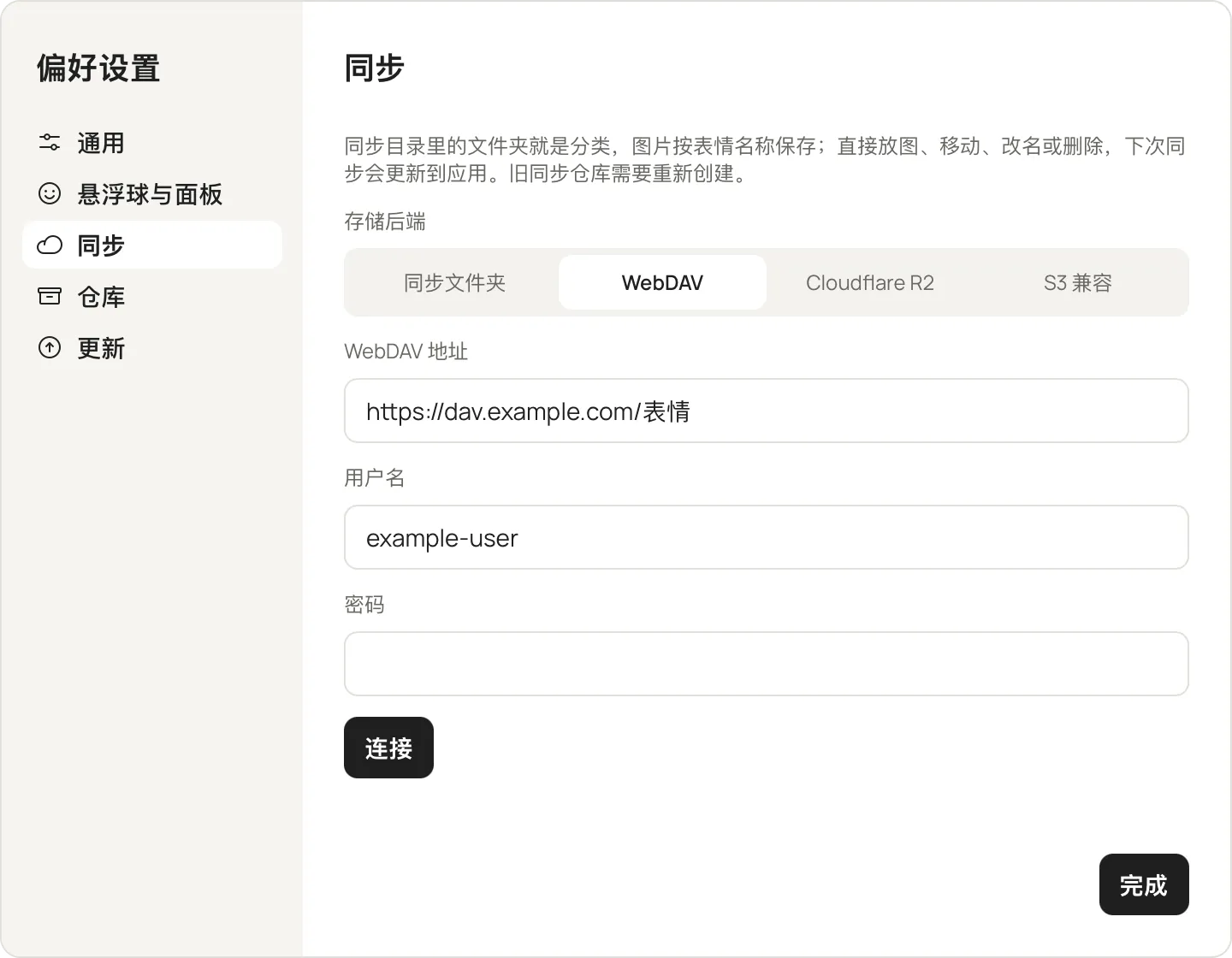
截图来自 macOS 版
远端的文件夹
Section titled “远端的文件夹”远端是按分类排好的文件夹树:每个分类是一个文件夹,未分类的图片放在根目录,文件名就是表情名称。
你可以直接在网盘里建文件夹、放图、移动、改名或删除,下次同步时应用会把这些变化收进来,新建的文件夹会变成分类。
- 分类只认一层,更深的子文件夹不导入。
- 图片只认 png、jpg、jpeg、gif、webp。
- 根目录下的
.sticker-manager/是应用的元数据目录,不要手动改动。
会同步:表情、分类、收藏、配文、使用记录(各设备的使用次数相加)。
不会同步:外观、悬浮球、快捷键、开机自启和同步配置,这些只属于本机。
什么时候同步
Section titled “什么时候同步”- 本机有改动后,10 秒内没有新改动就推送。
- 每 5 分钟拉取一次。
- 启动、电脑从睡眠中醒来、手动点「立即同步」时各同步一次。
同步状态显示在标题栏和左栏的同步卡片上,点开可以看进度、错误和设备列表。
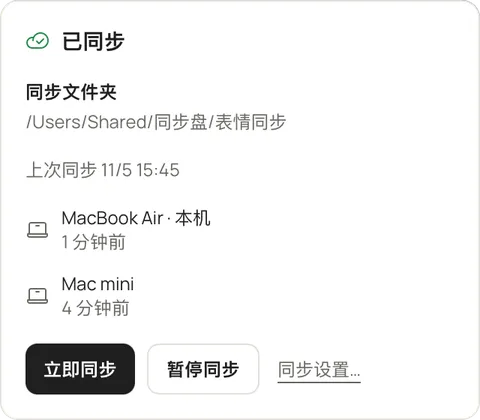
截图来自 macOS 版
可以手动暂停,重启后仍然保持暂停。点「继续同步」立即同步一轮。
使用 WebDAV、R2 或 S3 时,系统标记为按流量计费或低数据模式的网络下会自动暂停自动同步,这时仍然可以手动「立即同步」。这个行为可以在同步设置里关掉。
密码和密钥以明文保存在本机仓库的 local/credentials.json,只有当前用户能读,不会同步,也不进设置文件。